domingo, 27 de junio de 2010

Install a wireless network adapter


In areas that are served by a wireless network, you can connect to a computer network without using a cable, and surf the Internet or connect with other computers. To connect to a wireless network, your computer needs a wireless network adapter.

Many new computers—especially laptops—come with wireless adapters. Before using your computer, check to see if it already has a wireless network adapter.

If your computer doesn't have a wireless network adapter, you can install one.

* Install a wireless USB network adapter. Most people prefer this type of adapter for any type of computer, because it's easy to install.

* Install a wireless CardBus or CF network adapter. For portable computers, this type of adapter (also called a PCMCIA or PC Card) is easier to travel with than a USB adapter, because it is often smaller and fits securely in the PC Card slot on the side of the computer.

* Install a wireless internal network adapter. If you have a desktop computer, you may prefer an internal adapter so that you can use the USB port to connect another accessory.

The type of adapter you install depends on your computer and your level of expertise.

How to determine if you already have a wireless network adapter

Many portable computers manufactured after 2000 have wireless networking built in. However, because the antenna is hidden inside the computer, it's not easy to see.

To see which network adapters are currently installed in your computer

1. Click Start, and then click Control Panel. 


The Start menu with Control Panel selected

2. Click Network and Internet Connections. 
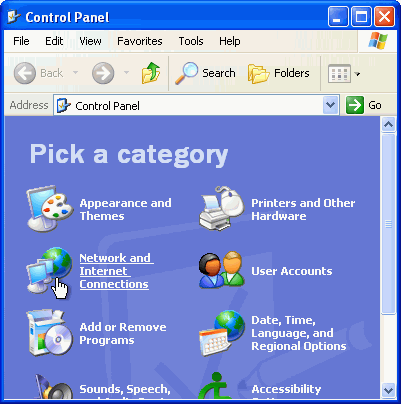

Control Panel with Network and Internet Connections selected

3. Under or pick a Control Panel icon, click Network Connections.
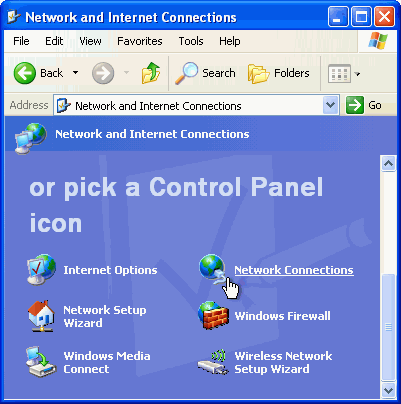
Control Panel with Network Connections selected

4. Microsoft Windows XP displays your network adapters. Wireless network adapters are labeled Wireless Network Connection. If an adapter displays a red X, it is disconnected. If the Network Connections window is blank, your computer doesn't yet have a wired or wireless network adapter. 


The Network Connections page showing possible network adapters

If you already have a wireless network adapter, you can set up your wireless network.

Tip: If your portable computer has a built-in wireless network adapter, but it doesn't appear to be enabled or working, check the back, front, and sides of the computer for a wireless adapter switch. Many laptops include a switch so that you can turn the adapter off to reduce battery consumption.

Install a wireless USB network adapter

Adding a USB wireless network adapter is by far the easiest way to install an adapter. It's almost as easy as plugging in a set of headphones.

Before purchasing a wireless USB network adapter

1. Find an available USB port on your computer.

Note: If you need to move your computer to reach the USB ports, you should shut down Windows to avoid damaging your computer. If you can easily reach a USB port, you do not need to shut down your computer.

If you do not have an unused USB port, you can connect a USB hub to add additional ports or install an internal adapter instead.

2. Purchase a wireless USB network adapter.


3. If you had to shut down your computer to get to the USB port, you can now turn on your computer. Insert the CD that comes with the adapter in your computer, and follow the manufacturer's instructions to install the necessary software. If the adapter does not come with a CD, continue to the next step. 


A wireless USB network adapter connected to a USB port

4. Connect your USB adapter to the unused USB port on your computer.

5. After a moment, Windows automatically detects and installs the new hardware, and then notifies you when installation is finished. 


The Found New Hardware notification

6. If you are installing a wireless network adapter with a separate antenna, place the antenna in a location where you can get a clear wireless signal. Typically, you will get a stronger signal (and a faster network connection) if you place your antenna away from walls and in a location where it is not blocked by your monitor or computer.

Install a wireless CardBus or CF network adapter

Most portable computers have either a CardBus or CF card slot (they're the same thing, but the CF card slot is slightly newer and smaller). CardBus and CF cards are more convenient and easier to travel with than USB network adapters for portable computers, because the card fits neatly into a slot on the side of your computer.

After purchasing a wireless CardBus or CF network adapter


1. Insert the CD that comes with the adapter in your computer, and follow the manufacturer's instructions to install the necessary software. If the adapter does not come with a CD, continue to the next step.

2. Insert your network adapter into a slot on your computer. 


A network adapter installed in the card slot of a laptop

3. After a moment, Windows automatically detects and installs the new hardware, and then notifies you when installation is finished. 


The Found New Hardware notification

Install a wireless internal network adapter

Internal network adapters are more complicated to install than USB network adapters because they go inside your computer. Also, they can be installed only in desktop computers that have a space (generally called a slot) available. If you are not comfortable opening your computer's case, you can have a technician install the hardware.

If your computer has an available slot, purchase a wireless internal network adapter, and then

1. Open the packaging, and read the instructions.

2. Insert the CD that comes with the adapter in your computer, and follow the manufacturer's instructions to install the necessary software. If the adapter does not come with a CD, continue to the next step.

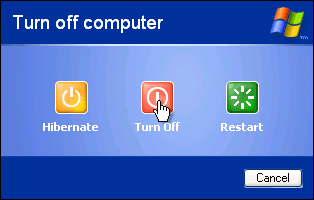
3. On the Start menu, click Turn Off Computer. Then click Turn Off. 


The Turn off computer screen

4. After your computer shuts down, make note of where each cable is connected to the back of your computer. A handy way to do this is to tape a note to each cable with a number or letter on it, and put a matching note next to the spot on your computer where the cable plugs in. Then unplug all cables from your computer.

5. Lay your computer on a desk, table, or other flat surface. Follow the manufacturer's instructions to open your computer. Depending on the case, you may need to remove screws on the back of your computer. Unlike a watch or TV, most manufacturers design computers so that users can open them up. 


A computer with its case opened

6. The slots are located at the back of the computer, typically in the bottom section of the case. Locate an empty slot that fits your card. If necessary, remove the small metal panel covering the opening of the slot, and save the screw. 


The inside of a computer

7. Remove the antenna from the network adapter.


8. Touch an unpainted portion of your computer's case to discharge any static electricity. Then carefully insert the network adapter into the open slot. Gently wiggle the card back and forth until it rests firmly in the slot. 


A network adapter card being inserted in an open slot

9. Replace the screw that you removed in step 6 to hold the card in place.

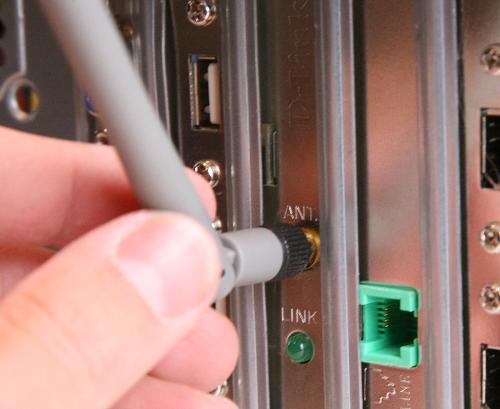
10. Attach the antenna to the network adapter 


An antenna attached to a network adapter

11. Close the computer case.

12. Reconnect all cables to your computer, start your computer, and log on to Windows. After a moment, Windows automatically detects and installs the new hardware, and then notifies you when installation is finished. 


The Found New Hardware notification

Hernández Caballero Indiana
Asignatura: CRF
Fuente:http://www.google.co.ve/imgres?imgurl=http://www.microsoft.com/library/media/1033/windowsxp/images/using/networking/setup/69010-wireless-usb-small.jpg&imgrefurl=http://www.microsoft.com/windowsxp/using/networking/setup/wirelessadapter.mspx&h=405&w=500&sz=28&tbnid=6z4cbnDIG6edPM:&tbnh=105&tbnw=130&prev=/images%3Fq%3Dwireless%2Busb&hl=es&usg=__GpogMxL8202uwdZ2hxDxSZNUA6o=&sa=X&ei=v2knTIzkJIKC8gaK15jcDw&ved=0CDcQ9QEwBA


REDES INALÁMBRICAS


A diferencia de las redes que se utilizan en la mayoría de las empresas, oficinas, universidades, etc., que transmiten la información ya sea por cables coaxil (el más económico y, a la vez, problemático) o por cables UTP (más costosos que los anteriores, pero más confiables y con una mayor velocidad de transferencia), las redes inalámbricas lo hacen por medio de ondas de radio utilizando placas de red con pequeñas antenas y puentes de datos diseñados específicamente para este fin. Como todos los dispositivos que utilizan ondas de radio, poseen un margen de distancia en la cobertura de la señal. De acuerdo con el tipo de red que se necesite, la señal puede abarcar desde unos metros hasta varios kilómetros.

Es cierto que este tipo de redes tiene su desventaja en el precio, debido a que, como toda tecnología nueva, su costo es más elevado que el convencional, aunque los precios están bajando notablemente.


¿Cuándo se debe utilizar una red inalámbrica?


Hay ciertos casos en los que la utilización de una red convencional se vuelveimposible. Las empresas pueden tener sectores en edificios separados, y para compartir la información, el uso de redes cableadas no es la solución indicada, ya sea por la distancia entre ambas áreas o por inconvenientes tales como, por ejemplo, que el trayecto del cable esté cruzado por una ruta. En los casos más habituales se debe a que en algunos edificios no se pueden realizar cableados adicionales. Para una PyME que alquilasus oficinas, afrontar el costo de la instalaciónde un cableado que al finalizar el contrato de alquiler no servirá más, tampoco es la solución. ¿Qué hacer?


Las redes inalámbricas aparecieron para solucionar estos inconvenientes. Existen diferentes “ramas” en la tecnología. Vamos a separarlas en industriales, empresariales y de hogar.


Redes inalámbricas industriales

Las redes inalámbricas industriales son las utilizadas precisamente en industrias que necesitan los datos en tiempo real de determinados sectores en los que la información solicitada se encuentra en constante movimiento físico (stock, montaje, almacenamiento), y la utilización de un termi nal convencional con una red cableada impide que la información sea entregada de manera instantánea. Para plantear el concepto aún más claramente, daremos el ejemplo de un autoelevador que apila la mercadería de los camiones que entran en los depósitos, y el operador debe llenar un formulario con la mercadería descargada y luego transcribir nuevamente la información del formulario en una computadora que agrega este nuevo stock. En cambio, al utilizar una red inalámbrica, el operador puede contar en el mismo autoelevador con una computadora portátil que utiliza una placa de red wireless. Al llegar la mercadería, ingresa directamente la información en la computadora, y ésta figurará de inmediato en la base de datos del stock de la empresa. Éste es un ejemplo básico de lo que se puederealizar, aunque hay más usos. Las redes industriales pueden trabajar desde cortas distancias hasta varios kilómetros, utilizando antenas especiales.


Redes inalámbricas empresariales


Las redes inalámbricas empresariales son las que se utilizan cuando se necesita enlazar las diferentes redes de la empresa, y éstas se encuentran separadas físicamente (en diferentes edificios, por ejemplo). Este tipo de redes permiten a los ejecutivos desplazarse con sus equipos portátiles por todo elentorno de la compañía y trabajar en cualquier lugar, tal como lo harían desde su oficina. Estas redes son utilizadas por grandes empresas, corporaciones o universidades.


Redes inalámbricas para el hogar


Las redes inalámbricas de hogar son las más pequeñas y sencillas. Esto se debe a que la cantidad de equipos que comparten la información es menor y el volumen de ésta es ínfimo comparado con el de una red industrial. Este tipo de red se utiliza en PyMEs o en hogares, donde, si bien la velocidad y el volumen de información son importantes, no tienen un carácter crítico.


Hernández Caballero Indiana
Asignatura: CRF
Fuente:http://img.redusers.com/imagenes/libros/ldrme001/capitulogratis.pdf

Redes inalámbricas de sensores: la cara oculta de la Inteligencia Ambiental

Poco a poco, las casas que nos reciben regulando automáticamente parámetros como la luz y la calefacción según las condiciones ambientales y las preferencias de sus habitantes, están abandonando el campo de la ciencia ficción para entrar en la realidad. Recientemente, el Salón de las Tecnologías de la Información (SITI/@asLAN) ha presentado una casa inteligente en la que los usuarios pueden controlar los electrodomésticos y otros dispositivos mediante órdenes expresadas en voz alta.

Éste es sólo un ejemplo más de lo que conocemos como Inteligencia Ambiental, la capacidad de dotar a los entornos de la inteligencia que les permita reconocer y responder ante la aparición de las necesidades de las personas para, de este modo, facilitarles las actividades de la vida diaria dentro y fuera del hogar.

Evolución de la Inteligencia Ambiental

Una de las principales características de la Inteligencia Ambiental es que el usuario permanece ajeno a la tecnología subyacente. Para interaccionar con el sistema, el usuario emplea una interfaz sencilla y fácil de usar, mientras que todo el hardware desplegado y los sistemas de computación quedan ocultos. Y es en esta cara que no vemos donde las redes de sensores se encargan de recoger la información que hace posible la magia del proceso.

Las redes inalámbricas de sensores (wireless sensor networks o WSN) están formadas por pequeños elementos hardware con capacidades sensitivas y de comunicación inalámbrica, también conocidos como motes o “motas”, haciendo alusión al diminuto tamaño que se pretende que tenga su evolución hacia el polvo inteligente o “smart dust”. Básicamente, el hardware de un nodo-sensor se compone de:
  • Un microprocesador, el cerebro del sensor que hace que pueda recoger información, procesarla y comunicar sus propias medidas a la red.
  • Una interfaz de transmisión/recepción, típicamente vía radio, aunque también existen otras opciones como puede ser una interfaz óptica o basada en ultrasonidos.
  • Una fuente de alimentación, comúnmente baterías tipo AA.
    Las placas de sensores o los sensores externos propiamente dichos, que son los que tienen los mecanismos de medida (termómetros, medidores de presión, detectores de luz, etc.).

Partes de un sensor MICAz (a) y de la placa de sensores MTS 420 (b) de Crossbow.

Los sensores tienen la capacidad de conformar una red ad-hoc, esto es, una red sin infraestructura física preestablecida ni necesidad de control central que coordine su actividad. Una característica de este tipo de redes es su capacidad de autoconfiguración, de modo que los sensores pueden trabajar como emisores o receptores y pueden establecer caminos de comunicación entre nodos sin visibilidad directa y modificar estos caminos si alguno de los nodos que participe en el encaminamiento falla. Además, las redes de sensores en su configuración ad-hoc pueden implementar protocolos de búsqueda que les permitirán conocer la posición de los diferentes nodos (y por ende, la topología de la red) de forma no centralizada, transmitiéndose la información salto a salto. Esto facilita notablemente el despliegue y mantenimiento de la red, que es resistente a caídas y fallos.


Red ad-hoc

Los nodos de la red pueden medir parámetros del ambiente como la humedad y la temperatura, monitorizar parámetros relacionados con la salud de los usuarios como la medida de la saturación del oxígeno en sangre o pueden detectar presencia, por ejemplo. Gracias a las capacidades de enrutamiento de este tipo de redes, cualquier información recogida en algún sensor perteneciente a la red puede ser comunicada a los sensores que lo requieran.
Evidentemente, factores como el tamaño, el precio o el consumo de los dispositivos hacen aún imposible algunas de las aplicaciones soñadas, que se sirven de la incorporación de miles de millones de pequeñas partículas con capacidades de medida y comunicación al medio (por ejemplo, en los materiales de construcción). No obstante, el precio y el tamaño de los sensores se van reduciendo progresivamente; algunos empiezan a adoptar la apariencia de relojes, pulseras, anillos, etc. o se encuentran embebidos dentro de dispositivos electrónicos como móviles y PDAs.

En cuanto a la energía, muchos de los dispositivos actuales poseen alimentación basada en baterías tipo AA, cuyo período de vida dependerá del tiempo que se encuentren activos, pero en cualquier caso requerirá la presencia de un operador que sustituya dichas baterías cuando se hayan agotado. Se están desarrollando sistemas de alimentación basados en células solares o en la captura de vibraciones o algunos que utilizan la misma técnica de obtención de potencia que las etiquetas sin batería usadas para identificación por radiofrecuencia. En cualquier caso, una de las áreas de investigación activa en redes de sensores es el desarrollo de algoritmos de enrutamiento eficientes en términos energéticos, para incrementar el tiempo de autonomía de la red.

Los nodos utilizan sistemas operativos especiales como el TinyOS que fue diseñado específicamente para este tipo de dispositivos. Este sistema operativo se basa en el manejo de eventos a diferencia de los sistemas operativos convencionales que se basan en sistemas de hebras de ejecución. Tanto el sistema TinyOS como los programas escritos para dicho sistema operativo se desarrollan en un lenguaje de programación especial llamado nesC que es una extensión del lenguaje de programación C.

Las aplicaciones del concepto de una red de nodos autoconfigurable y automantenida son múltiples. En este momento, existen desarrollos o interés en:

* Aplicaciones militares: monitorización de fuerzas y equipos, vigilancia del campo de batalla, reconocimiento del terreno, detección de ataques biológicos, químicos o nucleares, etc.

* Aplicaciones medioambientales: seguimiento de animales, monitorización de las condiciones ambientales en cultivos, riego, agricultura de precisión, detección de incendios forestales, detección de inundaciones, estudios de contaminación, prevención de desastres, monitorización de áreas afectadas por desastres, etc.

* Aplicaciones médicas: telemonitorización de datos fisiológicos en pacientes, diagnóstico, administración de medicamentos, seguimiento de médicos y pacientes en hospitales, etc.

* Aplicaciones en el hogar/edificios: uso económico de calefacciones y aires acondicionados, ayuda a la evacuación de personas en caso de incendios, reconocimiento del estado de estructuras para controlar su deterioro natural o por efectos derivados de terremotos, por ejemplo, así como control de electrodomésticos, entornos inteligentes, control ambiental, etc.: esto se conoce como domótica.

* Aplicaciones industriales: seguimiento de vehículos, control de flota, control de inventarios, etc.

Actualmente, varias empresas comercializan hardware para formar redes inalámbricas de sensores y proporcionan servicios y soluciones adaptadas. Entre los proveedores conocidos están Crossbow (participada por Intel y uno de los primeros proveedores de los MICA motes de Berkeley), Dust Networks, Microstain o Sensicast. Intel, por su parte, tiene abierta una línea de investigación en el área de Sensor nets y desarrolla sus propios Intel motes. Sun propone facilitar la programación de los dispositivos utilizando Squawk, una máquina virtual Java que soportan sus SunSPOTs. Sentilla (antes Moteiv) ofrece también una plataforma de desarrollo en Java que funciona sobre sus Tmotes. Por su parte, la empresa Libelium, hace su propuesta de open mote con SquidBee.

Desde que en 2003, Technology Review colocó a las redes inalámbricas de sensores en la primera posición de su tradicional clasificación anual de tecnologías emergentes, la tecnología para WSN ha evolucionado, aunque lentamente, facilitando la programación de los dispositivos y mejorando sus capacidades de procesado. Entre las asignaturas pendientes, los sistemas de alimentación autónomos. Quizás la solución esté  en el top-10 de 2008: la transmisión inalámbrica de energía.

Hernández Caballero Indiana
Asignatura: CRF
Fuente:http://www.ceditec.etsit.upm.es/index.php/CEDITEC/Breves/Redes-inalambricas-de-sensores-la-cara-oculta-de-la-Inteligencia-Ambiental.html

sábado, 26 de junio de 2010

Wireless Networks for Industrial Automation


MOTIVATION AND CHALLENGE

Wireless technology, which has boomed in the IT sector over the past years, can be suitable for industrial control networks as well, providing solutions with high ROI for diagnostics, control and safety. In managing the move to wireless, it is clear that common wireless protocols such as WiFi and BlueTooth can be utilized on the fac-tory floor. The challenge is understanding how to utilize wireless solutions, devel-oped for IT applications, as replacements for wired systems in time-critical scenarios typical of factory floor domains. To-date, most wireless systems in production sys-tems are focused on applications that require polling frequencies on the order of sec-onds or longer. However, the fundamental capabilities of these protocols allow sup-port of much higher-speed applications such as motion control and closed loop dis-tributed logic. To address this challenge, the following issues must be addressed in wireless technology for manufacturing :
  • Determining the performance of wireless technology (data rate, transmission, jitter and link reliability)
  • Developing best practices for wireless solution deployment and maintenance
  • Implementing standardized device testing across industries, including automated performance benchmarking.

BENEFITS
  • Profile the performance of wireless de-vices and systems as it relates to met-rics important for production system applications (e.g., speed, determinism and jitter)
  • Provide best practices for migrating to and maintaining wireless systems in manufacturing domains
  • Give a plant engineer a prior knowledge of performance limitations and tools to identify potential liabilities
  • Provide a platform for industry stan-dardized testing and benchmarking of wireless devices and systems
  •  Provide an understanding of the imple-mentation areas for wireless that will provide the highest Return on Invest-ment.
 

OVERVIEW OF THE WORK


Device Testing:
  • Standardize device and network testing and develop performance specifica-tions that represent application requirements of an industrial control system
  • Develop a test plan in partnership with industry that parameterizes wireless devices and networks; test plan drives university research and achieves con-formity among industry partners
  • Develop Best Practices for implementation of wireless control, diagnostics and safety systems

Wireless Network Control Simulator:
  • A system-scale simulator is currently being developed capable of simulating network performance when wireless interfaces are used. The solution in-cludes simulation of:

              - Protocol stack and data processing related delays
              - Multi-node access and arbitration related delays
              - Interference and error recovery related delays
  • Further, this simulator can be extended to include the performance of the Wireless Control System in terms of Sampling Rate, System Bandwidth, Fail-ure Modes, Fault Tolerance and Robustness. It can also incorporate experi-mental analysis into the model.

Tools for wireless cell layout planning:
  • With the use of radio there is an additional dimension to the design of the cell layout. The radio coverage area or beam footprint of the base station anten-nae and all the sensors has to be considered.
  • A simulation tool capable of predicting radio coverage of non-conventional radio feeders like the leaky coax is currently being developed.
  • The simulation tool can overlay existing cell geometry to look for trouble spots in the form of weak fields, shadow zones, scattering interference and leakage outside the cell.


A wireless supervisory controller replacing an Ethernet based controller, such as for a Robotic Weld Station pictured above, will have to tolerate much larger packet transmission delay and delay variation. An example of this is seen below, where wired and wireless systems are compared in a typi-cal industrial setting with interfering radio


PRELIMINARY RESULTS
  • Most control and safety systems with millisecond response requirements CANNOT be replaced one-for-one with wireless systems without some level of redesign
  • The common technique of increasing transmission power in wireless systems to improve reliability does not always work and can, in fact, be detrimental to perform-ance.
  • With microwave transmissions in closed spaces, multi-path propagation effects dominate system performance, resulting in lower performance. External environ-ment geometries must be considered.
  • Network algorithm changes that can easily be applied to existing WiFi and Blue-tooth systems have shown appreciable performance improvement in simulations.
  • When designing wireless infrastructures for control orthogonal band allocation, col-laborative power management and optimal packet sizing greatly improve system performance.


A simulation showing predicted radio coverage inside a machining cell

GOALS
  • Develop methodologies and best practices for using wireless in diagnostics, con-trol and safety applications.
  • Provide a standardized testing mechanism and test plan for making effective wire-less reconfiguration decisions.
  • Provide a capability for “record / playback” style investigation / re-creation in lab / analysis and reporting, for wireless troubleshooting.
  • Provide design tools for the planning stage of a wireless setup.
  • Report on technology trends in wireless systems for control.

CURRENT STATUS
  • Device and technology testing is ongoing, leveraging partnerships with Underwriters Laboratories for testing expertise and USCAR for technology application inputs.
  • Radio interference in the plant floor environment is being captured and analyzed.
  • Vendor concepts for the next generation of wireless solutions are being evaluated.
  • A real time data analysis tool for wireless network performance was designed and made available online to ERC members.

Hernández Caballero Indiana
Asignatura: CRF
Fuente:http://erc.engin.umich.edu/research/thrustareas/TA2_docs/WirelessNetworksforIndustrialAutomation.pdf

Cómo montar una red Wi-Fi en casa

1. Introducción
 
Wi-Fi (Wireless Fidelity) es una de las tecnologías de comunicación inalámbrica (sin cables - wireless) más extendidas. También se conoce como WLAN o como IEEE 802.11

Los subestándares de Wi-Fi que actualmente más se están explotando en el ámbito comercial son:

•    802.11b:
     * Pionero en 1999 y actualmente el más extendido.
     * Opera en la banda de los 2.4 GHz.
     * Alcanza una velocidad máxima de 11 Mb/sg.

•    802.11g:
     *Estrenado en 2003.
     *Opera en la banda de los 2.4 GHz.
     *Alcanza una velocidad máxima de 54 Mb/sg.


Cuando compremos nuestro hardware Wi-Fi debemos fijarnos para qué subestándar fue diseñado, porque de nada nos sirve tener un Access Point .11b (11 Mb/sg) y un accesorio Wi-Fi .11g (54 Mb/sg) ya que de todas maneras nos estaremos conectando a 11 Mb/sg.

2. Conceptos básicos:

Repasemos la terminología que usaremos en este y otros futuros tutoriales:

•    Access Point: (Punto de Acceso o AP)
        Es el dispositivo que hace de puente entre la red cableada y la red inalámbrica. Podemos pensar que es, de alguna manera, la antena a la que nos conectaremos.

•    Accesorio Wi-Fi:
        Es el accesorio adicional que usaremos para incoporar el estándar 802.11 a nuestro equipo (PDA, ordenador portátil o de sobremesa), en caso de no tener Wi-Fi integrado.

        Estos accesorios pueden encontrarse en formato de tarjetas PCMCIA (para portátil), PCI y USB (para ordenador de sobremesa) y esperamos que muy pronto en formato SD (Secure Digital) para nuestros PDAs Palm OS.

•    Dirección IP: (IP Address)
        Una dirección IP es una serie de números que identifica a nuestro equipo dentro de una red.

        Distinguimos entre IP pública (ej. 80.20.140.56), cuando es la dirección que nos identifica en Internet (por ejemplo la IP de tu router ADSL en Internet) e IP privada (ej. 192.168.0.2 ), que es la dirección que identifica a un equipo dentro de una red local (LAN).

        Si, por ejemplo, pensamos en una red local con un router ADSL, los PCs o equipos conectados a la red tendrán sólo IP privada, mientras que el router tendrá una IP pública (su identificación en Internet) y una IP privada (su identificación en la red local).

•    Máscara de subred: (Subnet address)
        Cifra de 32 bits que especifica los bits de una dirección IP que corresponde a una red y a una subred. Normalmente será del tipo 255.255.255.0

•    Puerta de enlace: (Gateway)
        Es la dirección IP privada de nuestro router.

•    Servidores DNS: (DNS server)
        Las páginas web también tienen su dirección IP pública y es a través de ésta dirección como en realidad nos conectamos a ellas. Pero claro, es más sencillo memorizar o escribir el nombre del dominio (www.google.es) que su dirección IP (216.239.59.104).

        Para no memorizar la retahíla de números tenemos los servidores DNS. Un servidor DNS es un servidor en donde están almacenadas las correlaciones entre nombres de dominio y direcciones IP.

        Cada vez que cargamos una página web, nuestro equipo (PDA, portátil u ordenador de sobremesa) envía una petición al servidor DNS para saber la dirección IP de la página que queremos cargar, y es entonces cuando hace la conexión.

        Probablemente estaréis familiarizados con eso de "servidor DNS primario" y "servidor DNS secundario". El primario es el "principal" y el secundario es el de emergencia que usará nuestro ordenador en caso de que el primario no funcione.

•    WEP: (Wired Equivalent Privacy)
        Es el tipo de encriptación que soporta la tecnología Wi-Fi. Su codificación puede ir de 64 bits hasta 128 bits.

        WEP está deshabilitado por defecto.

•    SSID: (Service Set Identification)
        Nombre con el que se identifica a una red Wi-Fi. Este identificador viene establecido de fábrica pero puede modificarse a través del panel de administración del Punto de Acceso.

•    DHCP:
        Tecnología utilizada en redes que permite que los equipos que se conecten a una red (con DHCP activado) auto-configuren los datos dirección IP, máscara de subred, puerta de enlace y servidores DNS, de forma que no haya que introducir estos datos manualmente.

        Por defecto la mayoría de los routers ADSL y los Puntos de Acceso tienen DHCP activado.

•    Dirección MAC: (MAC address - Media Access Control address)
        Es el código único de identificación que tienen todas las tarjetas de red. Nuestro accesorio Wi-Fi o nuestro PDA con Wi-Fi integrado, al ser un dispositivo de red, también tendrá una dirección MAC única.

        Las direcciones MAC son únicas (ningún dispositivo de red tiene dos direcciones MAC iguales) y permanentes (ya que vienen preestablecidas de fábrica y no pueden modificarse).

•    Infraestructura:
        Modo de conexión en una red wireless que define que nuestro equipo (PDA, portátil u ordenador de sobremesa) se conectará a un Punto de Acceso. El modo de conexión deberá de especificarse en la configuración de nuestro equipo o del accesorio Wi-Fi. 

        Por defecto viene activado este modo.

•    Ad-Hoc: (Punto a Punto)
        Modo de conexión en una red wireless que define que nuestro equipo (PDA, ordenador portátil o de sobremesa) se conectará directamente a otro equipo, en vez de hacerlo a un Punto de Acceso.

        Ad-Hoc es una forma barata de tener conexión a Internet en un segundo equipo (por ejemplo un PDA) sin necesidad de comprar un Punto de Acceso. Para este uso la configuración se dificulta ya que tenemos que configurar en el ordenador que tiene la conexión a Internet un programa enrutador o una conexión compartida.

3. ¿Qué necesito para montar una red Wi-Fi en casa?
 
La mejor configuración es partir de una conexión ADSL con router, aunque también podremos montar una red Wi-Fi en casa a partir de otras configuraciones (cable, etc.).


Esquema por Telefonica Online

Si ya contamos con esto, necesitaremos además:
   * Punto de Acceso Wi-Fi.
   * Si nuestro ordenador o portatil no incluye WiFi, necesitaremos un accesorio que nos de este tipo de conectividad.

4. Configuración del Access Point

La forma de ajustar los siguientes parámetros dependerá de los fabricantes, así que hablaré de ellos genéricamente.

    1. Sacar el AP de su caja y conectarlo a la red eléctrica con el alimentador incluido en la caja.
    2. Conectar el AP al router ADSL con el cable cable de red del AP (también incluido en la caja).
    3A. Si tenéis DHCP activado en el router ADSL en principio no habrá que configurar ningún parámetro adicional en el AP.

•    Cómo se si tengo DHCP activado?

        Al tenerlo activado, el router asigna automáticamente una dirección IP al equipo que se está conectando, sin necesidad de especificar algunos datos en la configuración de red del equipo (IP, puerta enlace, etc.). Todos estos datos los proporciona el router de forma automática.

    3B. Si no tenéis DHCP activado, tendréis que establecer en el AP la IP privada que tendrá, la puerta de enlace (IP del router), la máscara de subred y los servidores DNS.

        En todos los Puntos de Acceso se puede entrar al panel de administración a través de un navegador web. Algunos incluyen además un programa de Windows para hacer esta configuración.

        En cualquier caso consultar el manual del AP para información detallada.

5. Configuración de nuestro equipo

La configuración de un PDA Palm OS lo veremos en detalle en un próximo tutorial. Para conectar un ordenador portátil o de sobremesa, consulta el manual de usuario para información detallada de la configuración.

Lo más normal es que tengáis una herramienta de gestión de la conexión Wi-Fi, incluida con el accesorio, donde podáis configurar los parámetros necesarios, así como ver la potencia de la señal.

Si tenéis DHCP activado sólo tendréis que abrir este programa, escanear las redes disponibles, seleccionar la vuestra y conectaros a ella. La configuración se realizará automáticamente.

Si tenéis DHCP desactivado tendréis que establecer manualmente la dirección IP de vuestro equipo, la puerta de enlace, la máscara de subred y los servidores DNSs. Después de hacer esto abrid el programa de configuración de Wi-Fi de vuestro equipo o del accesorio que hayáis instalado y seguíd los pasos del párrafo anterior.

6. Consideraciones y consejos sobre alcance y cobertura

El alcance de la señal de nuestra red Wi-Fi dependerá de:

    * La potencia del Punto de Acceso.
    * La potencia del accesorio o dispositivo Wi-Fi por el que nos conectamos.
    * Los obstáculos que la señal tenga que atravesar (muros o metal).

Cuanto más lejos (linealmente) quieras llegar, más alto deberás colocar el Punto de Acceso. Muchos de los actuales APs vienen preparados para poderlos colgar en la pared.

Si quieres llegar lejos, evita también interferencias como microondas o teléfonos inalámbricos.

Si la señal te llega debilitada, utiliza un amplificador de señal o si es posible, monta una nueva antena de más potencia al AP (los Puntos de Acceso de gama baja NO lo permiten) o una antena exterior al accesorio (normalmente sólo para formatos PCMCIA o PCI).

Hernández Caballero Indiana
Asignatura: CRF
Fuente:http://www.pdaexpertos.com/Tutoriales/Comunicaciones/como_montar_una_red_wifi_en_casa.shtml